Медиаконтент
🎛️ ИнфоЛедСпектрум — Руководство по работе с медиаконтентом (Wiki)
1. Назначение модуля
Модуль «Медиаконтент» используется для загрузки, управления и отображения изображений и видеороликов на LED-экранах системы ИнфоЛедСпектрум.
Он подходит для создания:
- рекламных блоков
- визуальных заставок
- динамического видеоконтента
- полноэкранных медиа-сцен
2. Настройки медиастены
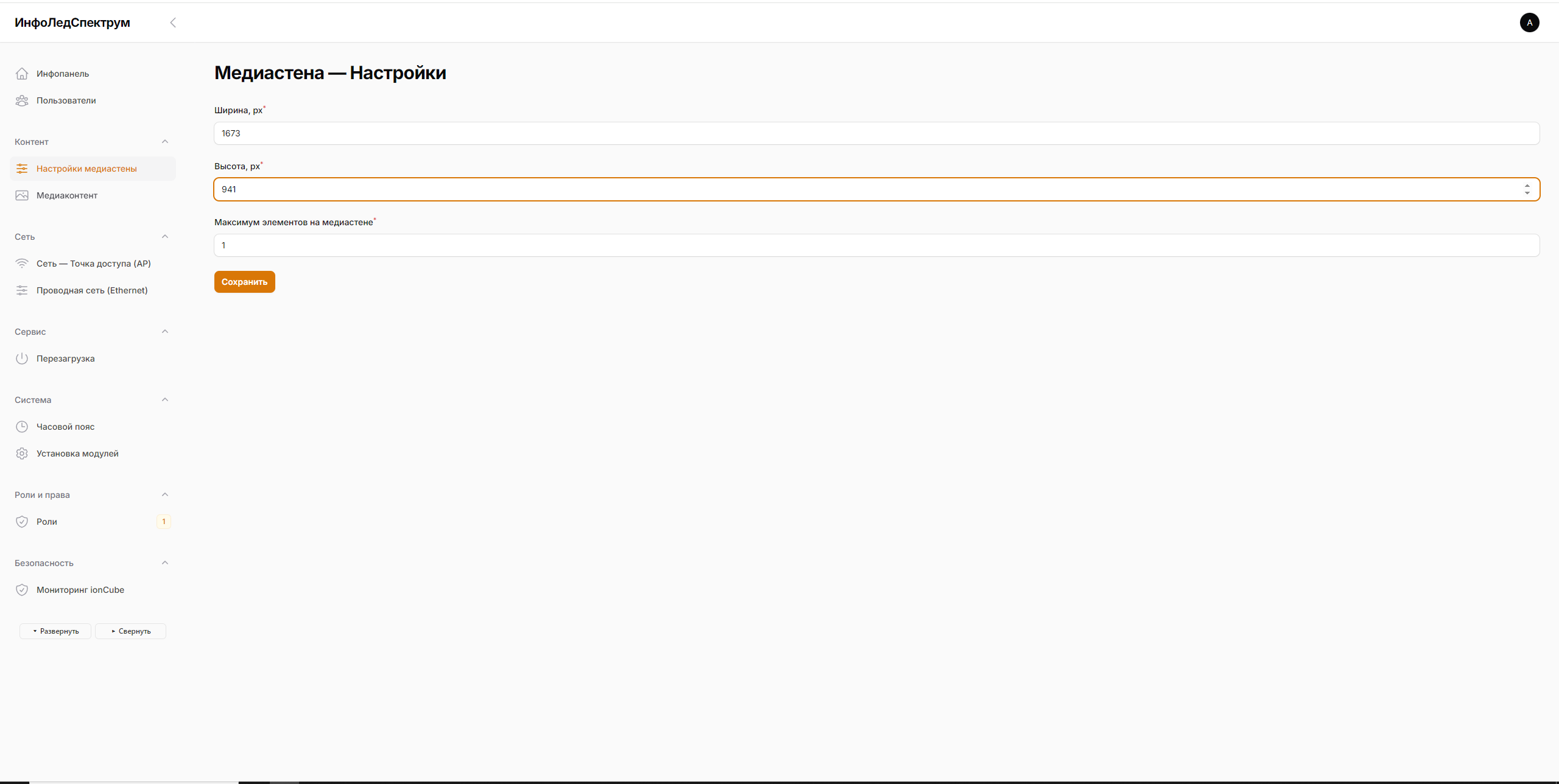
Раздел предназначен для задания физических параметров LED-панели.
Эти параметры всегда индивидуальны и подбираются под конкретный экран.
Пример настроек
- Ширина:
1673 px - Высота:
941 px - Максимум элементов:
1
3. Медиаконтент — список файлов
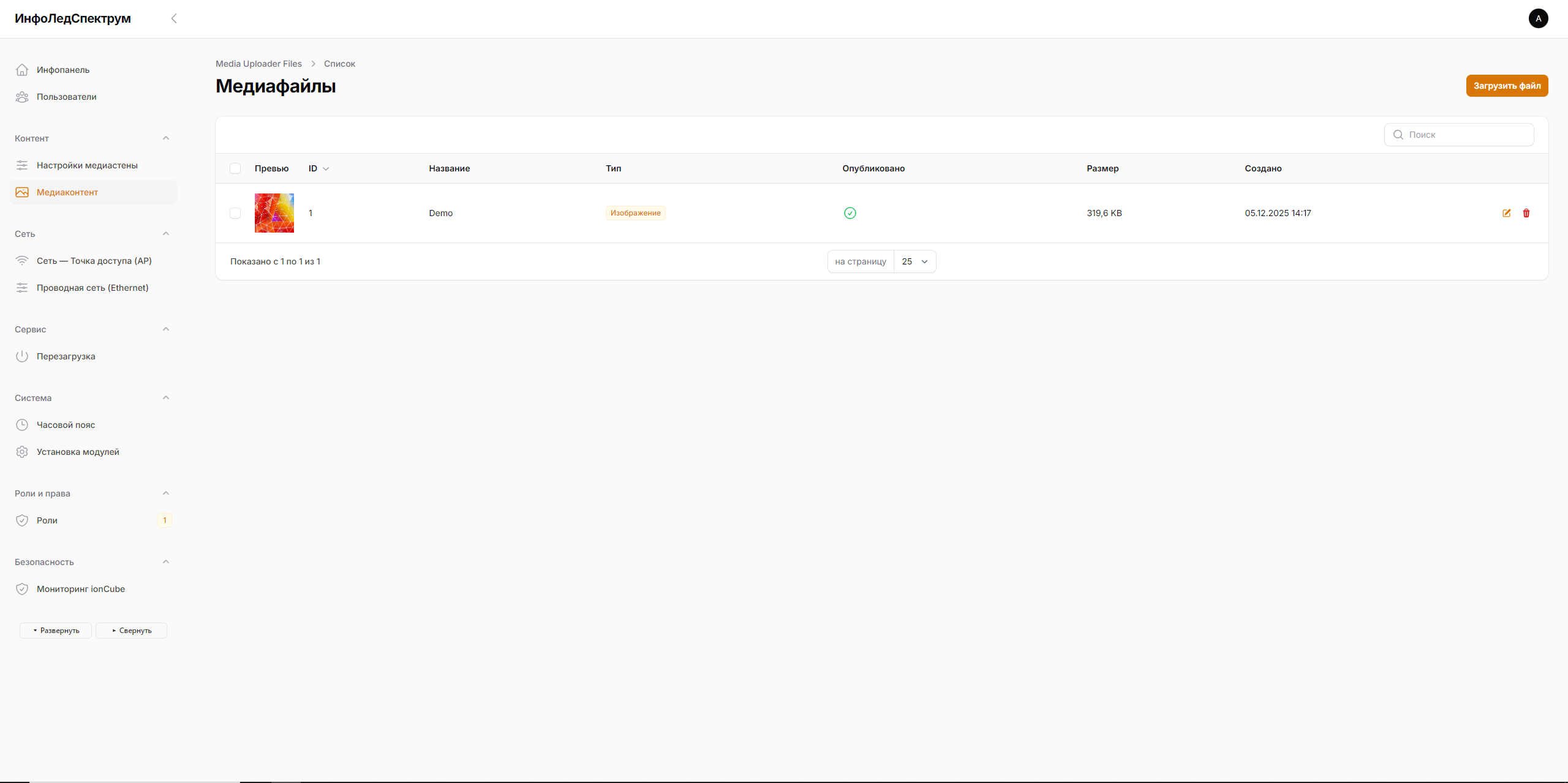
Раздел предоставляет управление всеми медиафайлами.
Возможности раздела
✔ загрузка изображений и видео
✔ предпросмотр миниатюр
✔ редактирование названия
✔ выбор типа: Изображение / Видео
✔ включение / выключение публикации
✔ просмотр MIME-типа и размера
4. Редактирование медиафайла
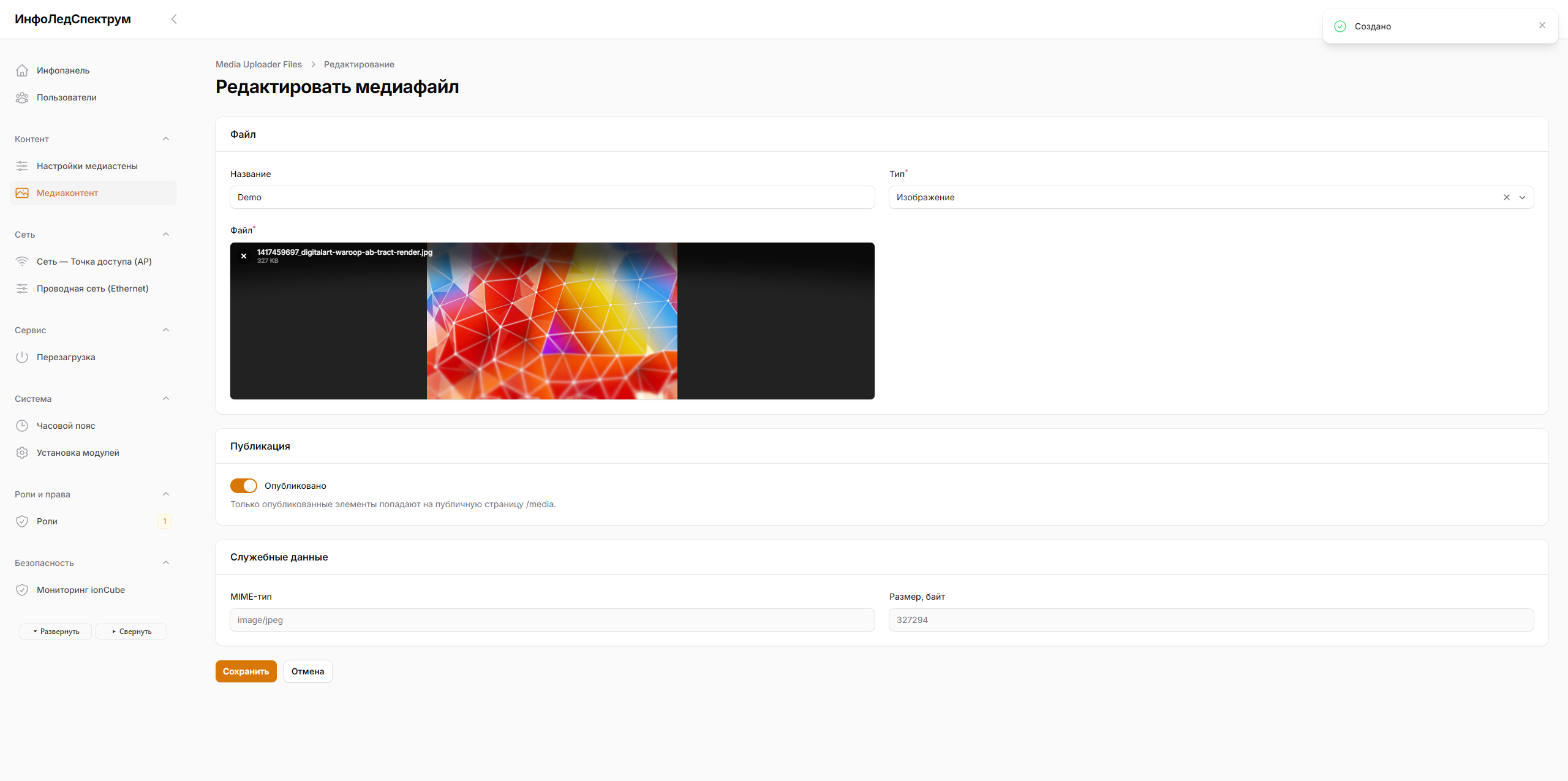
При выборе медиафайла открывается карточка редактирования.
Можно изменить:
- название
- тип файла
- статус публикации
- просмотреть MIME-тип
⚠️ Только опубликованные файлы отображаются на LED-экране.
5. Поддерживаемые форматы
🖼️ Изображения
- JPEG
- PNG
- WEBP
- GIF (только статичное изображение)
🎬 Видео
- MP4 (H.264 / H.265 — рекомендуется)
- WEBM
6. Загрузка медиафайлов
- Перейдите в раздел «Медиаконтент».
- Нажмите кнопку «Загрузить».
- Выберите файл.
- Укажите название и тип.
- Включите «Опубликовано».
- Нажмите «Сохранить».
7. Публикация файлов
- Опубликованные файлы отображаются на LED-экране.
- Неопубликованные файлы остаются в системе, но не отображаются.
- Медиастена использует исключительно опубликованные элементы.
8. Рекомендации
🖼️ Изображения:
- соответствовать разрешению панели
- предпочтительно JPEG
- избегать файлов > 20 МБ
🎬 Видео:
- MP4 (H.264 или H.265)
- 25–30 FPS
- битрейт: 8–12 Мбит/с
- приводить разрешение к размерам конкретного LED-экрана
9. Пример сценария
- Настроить параметры медиастены.
- Загрузить изображение или видео.
- Включить публикацию.
- Проверить отображение на LED-экране.
10. Диагностика
❌ Файл не отображается
Причина: публикация отключена
Решение: включить
❌ Видео тормозит
Причина: слишком высокое качество или битрейт
Решение: перекодировать видео
❌ Изображение искажено
Причина: неверные параметры медиастены
Решение: сверить ширину и высоту