Начало работы
Инструкция по первичному запуску и сетевому подключению табло.
ИнфоЛедСпектрум — Поведение при включении и доступ в админ-панель
Core Boot Display отвечает за отображение сетевой информации на табло при старте устройства и обеспечивает первый доступ к админке.
1. Обзор
- При включении питания контроллер выполняет самотестирование и инициализацию.
- На экране отображается IP-адрес устройства.
- Отображение длится около 15 секунд.
- После этого табло переходит в основной режим отображения.
- Панель управления доступна по адресу
http://<ip>/admin.
2. Этапы запуска устройства
| Этап | Описание |
|---|---|
| 1. Power-On Self Test (POST) | Проверка питания, памяти, подсистемы LED-панели. |
| 2. Network Init | Инициализация Ethernet и Wi-Fi интерфейсов. |
| 3. DHCP / Static IP | Получение IP-адреса (через DHCP или статический профиль). |
| 4. Boot Display | Вывод IP-адреса на экран (пример: 192.168.50.1). |
| 5. Web Admin Ready | Запуск веб-сервера и REST-служб админ-панели. |
| 6. Main Mode | Переход к основной работе — показ контента, управление модулями. |
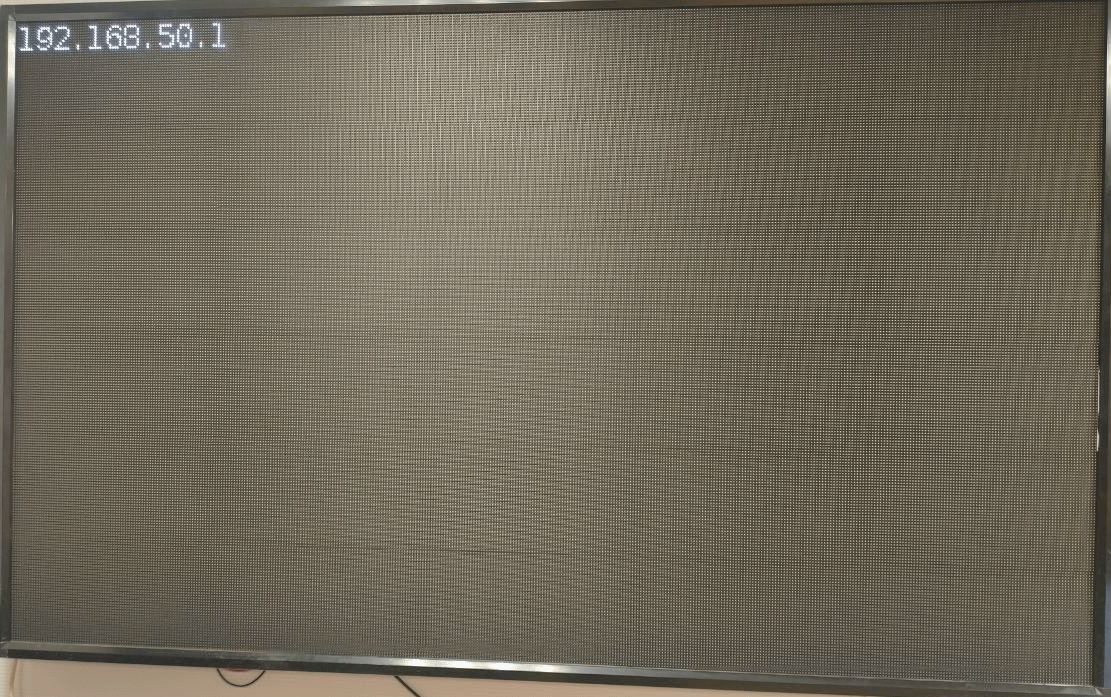
3. Отображение IP-адреса
Пример:
На LED-экране появляется текст:
192.168.50.1
Период показа — ≈15 с.
Адрес соответствует активному интерфейсу, в зависимости от настроек сети.
4. Подключение к админ-панели
После загрузки интерфейсов откройте в браузере:
http://<ip-устройства>/admin
Пример:
http://192.168.50.1/admin
5. Сценарии использования
DHCP-режим
Устройство получает IP автоматически.
На экране отобразится адрес из диапазона роутера (например, 192.168.0.102).
Статический IP
Если в разделе Сеть → Проводная сеть (Ethernet) задан статический адрес, на старте будет показан именно он.
AP-режим (точка доступа)
При включённом AP-режиме отображается адрес шлюза точки доступа:
192.168.50.1
В этом случае подключайтесь напрямую к Wi-Fi InfoLedSpectrum и переходите по адресу http://192.168.50.1/admin.
6. Примечания
- Отображение IP-адреса служит для первичного доступа и диагностики сети.
- Если экран не показывает адрес — проверьте соединение Ethernet или состояние Wi-Fi AP.
- После входа рекомендуется сразу задать статический IP (для стабильной работы).
- Веб-интерфейс работает по HTTP на порту 80; при необходимости можно включить HTTPS-модуль.
7. Быстрая проверка доступности
# Пинг устройства
ping 192.168.50.1

# Проверка веб-доступа
curl -I http://192.168.50.1/admin
Ответ HTTP/1.1 200 OK подтверждает, что интерфейс загружен.
8. Диагностика
| Симптом | Возможная причина | Решение |
|---|---|---|
| IP-адрес не отображается | Ошибка Ethernet-инициализации | Проверить кабель или интерфейс |
На экране 0.0.0.0 |
DHCP-сервер недоступен | Переключить в статический IP |
Нет доступа к /admin |
Брандмауэр или неправильный интерфейс | Проверить маршруты и NAT |
| Нет отображения информации на экране | Ошибка вывода и/или инициализации устройства | Отключить и вновь подать питание |