Сеть — Точка доступа (AP)
Сеть — Точка доступа (AP)
Документация страницы управления Wi‑Fi точкой доступа в админ‑панели ИнфоЛедСпектрум.
1. Обзор
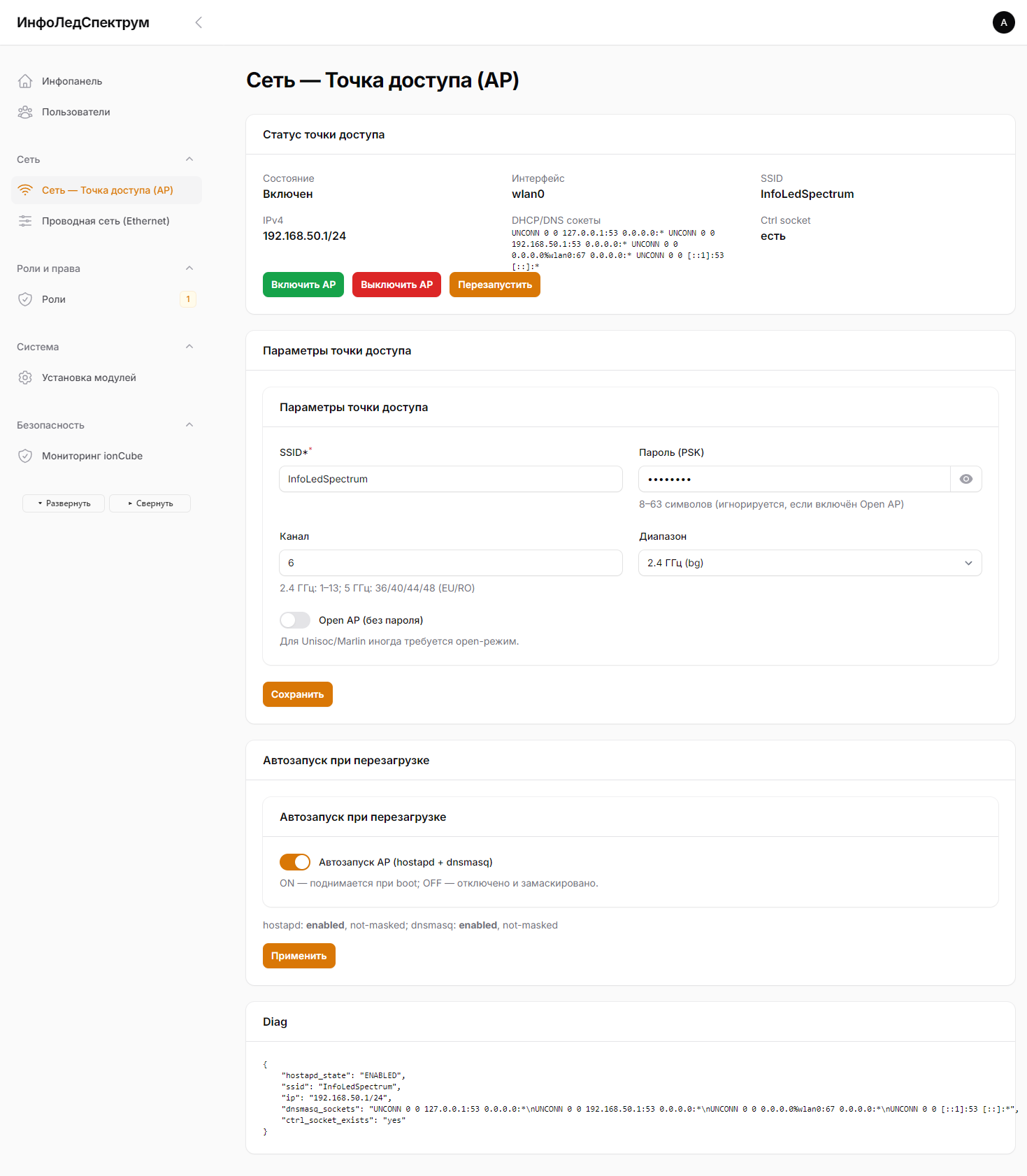
Раздел позволяет включать/выключать AP‑режим, задавать SSID, пароль (PSK), канал, диапазон (2.4 ГГц bg или 5 ГГц*, если поддерживается), управлять автозапуском сервисов hostapd и dnsmasq, и просматривать диагностическую сводку.
Примечание: поддержка 5 ГГц зависит от чипсета и драйвера.
2. Быстрый старт
Сценарий A — обычная точка доступа
- В блоке Статус точки доступа нажмите Включить AP.
- В Параметры точки доступа укажите:
- SSID:
InfoLedSpectrum - Пароль (PSK): минимум 8 символов (например,
ledspectrum123) - Канал:
6(рекомендуется для 2.4 ГГц) - Диапазон:
2.4 ГГц (bg)
- SSID:
- Нажмите Сохранить, затем Применить в блоке автозапуска (при необходимости).
Сценарий B — Open AP (без пароля)
- Отметьте Open AP (без пароля). Поле пароля будет проигнорировано.
- Выберите Канал и Диапазон.
- Нажмите Сохранить. Используйте только для отладки или если это требуется драйвером.
Сценарий C — Автозапуск AP
- Включите тумблер Автозапуск при перезагрузке (hostapd + dnsmasq).
- Нажмите Применить.
Теперь точка доступа автоматически стартует при включении устройства.
3. Поля и параметры
| Поле | Пример | Описание |
|---|---|---|
| Состояние | Включен/Выключен | Текущий статус AP. |
| Интерфейс | wlan0 |
Беспроводной интерфейс. |
| IPv4 | 192.168.50.1/24 |
Подсеть точки доступа (шлюз AP). |
| DHCP/DNS сокеты | список IP | Активные бинд-сокеты dnsmasq. |
| SSID | InfoLedSpectrum |
Имя сети. |
| Пароль (PSK) | ledspectrum123 |
WPA2‑PSK; игнорируется в Open AP. |
| Канал | 1..13 |
Номер канала для 2.4 ГГц. |
| Диапазон | 2.4 ГГц (bg) / 5 ГГц (a)* |
Частотный диапазон, если поддерживается. |
| Open AP (без пароля) | ON/OFF |
Режим открытой сети. |
| Автозапуск при перезагрузке | ON/OFF |
Управляет сервисами hostapd и dnsmasq. |
4. Диагностика
Внизу страницы отображается блок Diag — JSON‑сводка состояния сервисов (hostapd/dnsmasq), наличия ctl‑сокета, статуса автозапуска и пр.
Быстрые проверки
# На клиентском устройстве
nmcli dev wifi list  # список сетей
# Подключение к AP и проверка IP
ipconfig /all   # Windows
ip a            # Linux/Android (через Termux/adb shell)
# Проверка доступа к админке
curl -I http://<ip>/admin
Типовые проблемы
| Симптом | Возможная причина | Решение |
|---|---|---|
| Клиент не видит SSID | Канал занят/региональные ограничения | Поменяйте канал (1/6/11), проверьте страну регуляции |
| Нет IP у клиента | dnsmasq не раздаёт адреса | Перезапустите AP, проверьте маску и пул DHCP |
| Клиент подключается, но нет Интернета | Нет NAT на uplink | Включите NAT в «Проводная сеть (Ethernet)» и укажите uplink |
| Нестабильная работа 5 ГГц | Ограничения драйвера | Используйте 2.4 ГГц или Open AP (если требуется чипсетом) |
5. Режим шлюза (AP + Интернет через Ethernet)
Частый сценарий — устройство раздаёт Wi‑Fi, а Интернет получает по кабелю:
- В AP включите сеть
SSID=InfoLedSpectrum, задайте пароль и включите Автозапуск. - В Проводная сеть (Ethernet) оставьте
DHCP клиент(устройство получит Интернет от роутера по кабелю). - Включать NAT не требуется, если Интернет уже приходит по Ethernet и клиенты находятся в одной подсети; если AP использует отдельную подсеть (
192.168.x.0/24), включите NAT на uplink‑интерфейс.
6. Рекомендации по безопасности
- Используйте сложный PSK (12+ символов).
- Отключайте Open AP в продакшене.
- Ведите список разрешённых клиентов (MAC‑фильтр) при необходимости.
- Меняйте канал при радиопомехах (1/6/11).
7. Примечания
- По умолчанию точка доступа (AP) автоматически поднимается при загрузке устройства, обеспечивая резервный доступ к админ‑панели.
- Если вручную отключить автозапуск AP, вы делаете это на свой страх и риск: при сбое Ethernet‑соединения, конфликте IP или ошибке DHCP доступ к устройству может быть полностью утрачен!
- При включении AP устройство автоматически выбирает свободный IP‑адрес в локальном диапазоне (по умолчанию подсеть
192.168.x.0/24, гдеxподбирается автоматически). - Этот адрес отображается на табло в течение первых 15 секунд после включения.
- Админ‑панель будет доступна по адресу, показанному на экране (например:
http://192.168.x.1/admin). - Если выбранная подсеть уже занята, устройство смещает диапазон (
192.168.x1.1/24,192.168.x2.1/24и т.д.), пока не найдёт свободный IP.