Сеть — Проводная сеть (Ethernet)
Сеть — Проводная сеть (Ethernet)
Документация страницы настройки Ethernet-интерфейса в админ‑панели ИнфоЛедСпектрум.
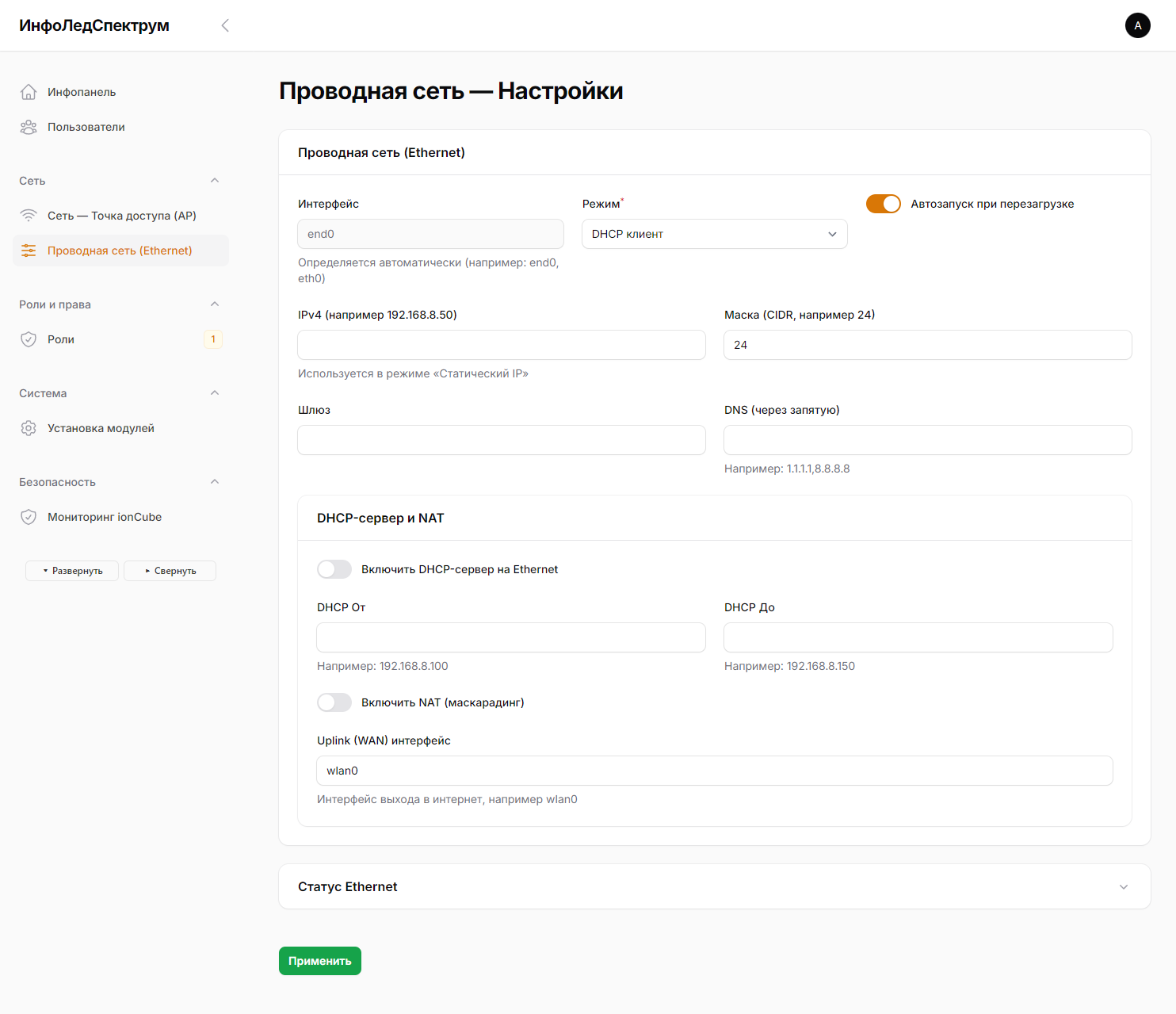
1. Обзор
Раздел позволяет:
- Сетевой интерфейс определится автоматически;
- задать режим адресации (DHCP‑клиент или Статический IP);
- указать DNS, шлюз, маску;
- при необходимости включить DHCP‑сервер на Ethernet и NAT (маскарадинг) для работы в режиме роутера;
- включить автозапуск настроек при перезагрузке.
2. Быстрый старт
Сценарий A — клиент локальной сети (по умолчанию)
- В поле Режим выберите
DHCP клиент. - Оставьте Интерфейс по умолчанию.
- Включите Автозапуск при перезагрузке.
- Нажмите Применить.
Устройство получит адрес от DHCP‑сервера роутера. IP можно увидеть на табло (15 секунд после старта) или в списке клиентов роутера.
Сценарий B — статический IP
- В поле Режим выберите
Статический IP. - Заполните:
- IPv4 адрес:
192.168.8.50 - Маска (CIDR):
24(эквивалент 255.255.255.0) - Шлюз:
192.168.8.1 - DNS:
1.1.1.1, 8.8.8.8
- IPv4 адрес:
- Включите Автозапуск при перезагрузке и нажмите Применить.
Сценарий C — раздача адресов по Ethernet + Интернет через Wi‑Fi (роутер)
- Настройте uplink (интернет) на Wi‑Fi в разделе Сеть → Точка доступа (AP) или в клиентском режиме Wi‑Fi.
- Включите Включить DHCP‑сервер на Ethernet и задайте диапазон, например:
- DHCP От:
192.168.50.100 - DHCP До:
192.168.50.150
- DHCP От:
- Включите Включить NAT (маскарадинг).
- В поле Uplink (WAN) интерфейс укажите
wlan0. - Нажмите Применить.
Подключенные по проводу устройства получат IP из указанного пула и доступ в Интернет через Wi‑Fi.
3. Поля и параметры
| Поле | Пример | Описание |
|---|---|---|
| Интерфейс | end0 |
Имя проводного интерфейса (определяется автоматически). |
| Режим | DHCP клиент / Статический IP |
Способ получения адреса. |
| IPv4 адрес | 192.168.8.50 |
Используется только в статическом режиме. |
| Маска (CIDR) | 24 |
Размер подсети (например, /24). |
| Шлюз | 192.168.8.1 |
Маршрутизатор по умолчанию. |
| DNS | 1.1.1.1, 8.8.8.8 |
Список DNS‑серверов через запятую. |
| Включить DHCP‑сервер на Ethernet | ON/OFF |
Раздаёт IP‑адреса клиентам по проводу. |
| DHCP От / До | 192.168.50.100 / 192.168.50.150 |
Диапазон выдачи адресов. |
| Включить NAT (маскарадинг) | ON/OFF |
Трансляция адресов для доступа в Интернет через uplink. |
| Uplink (WAN) интерфейс | wlan0 |
Интерфейс выхода в Интернет. |
| Автозапуск при перезагрузке | ON/OFF |
Применять настройки при старте системы. |
4. Статус Ethernet
В блоке Статус Ethernet отображаются текущие параметры: состояние интерфейса, IP, MAC.
Кнопка Применить перезапускает интерфейс с новыми параметрами.
5. Проверка и диагностика
Быстрые проверки
# Показать адрес интерфейса (на устройстве)
ip -4 addr show dev end0

# Проверить шлюз
ip route

# Разрешение имён
nslookup example.com 1.1.1.1

# Проверить доступность админки
curl -I http://<ip>/admin
Ожидаемый ответ: HTTP/1.1 200 OK.
Типовые проблемы
| Симптом | Возможная причина | Решение |
|---|---|---|
| Нет IP при DHCP | DHCP‑сервер недоступен | Проверьте кабель, порт на коммутаторе; временно задайте статический IP |
| Потеря связи после ребута | Автозапуск выключен | Включите «Автозапуск при перезагрузке» |
| Нет Интернета у клиентов Ethernet | NAT выключен или неверный uplink | Включите NAT и укажите wlan0 в поле Uplink |
| Конфликт адресов | Дублирование статического IP | Измените IP или зарезервируйте его на DHCP‑сервере |
6. Рекомендации
- Для стабильности используйте статический IP или DHCP‑резервирование на роутере.
- При включении DHCP‑сервера на Ethernet избегайте пересечения диапазона с существующей сетью.
- В режиме роутера всегда включайте NAT и проверяйте uplink‑интерфейс.
7. Безопасность
- Ограничьте физический доступ к порту Ethernet в публичных установках.
- Используйте статические DNS с фильтрацией (по необходимости).
- Ведите журнал изменений сетевых настроек.